
Cómo navegar
La barra de arriba, el buscador y por qué el sitio se siente instantáneo.
La barra de arriba

Es la misma en todas las páginas y no se mueve. De izquierda a derecha:
- El logo vuelve al inicio.
- Los iconos de colores son las secciones grandes: información, catálogo, servicios, campus, blog, documentos, laboratorio.
- El libro abre este wiki.
- El sobre va a contacto.
- El carrito va a tu pedido, con un número rojo cuando tiene líneas.
- La lupa abre el buscador.
- Tu inicial abre tu cuenta; si no has entrado, dice «Iniciar sesión».
El inicio, con sesión
Al entrar con tu cuenta, la portada deja de ser la vitrina y pasa a ser un tablero de accesos, agrupados por para qué sirven — día a día, comercial, aprender, administración, la empresa. Sólo salen los que tu cuenta puede usar.
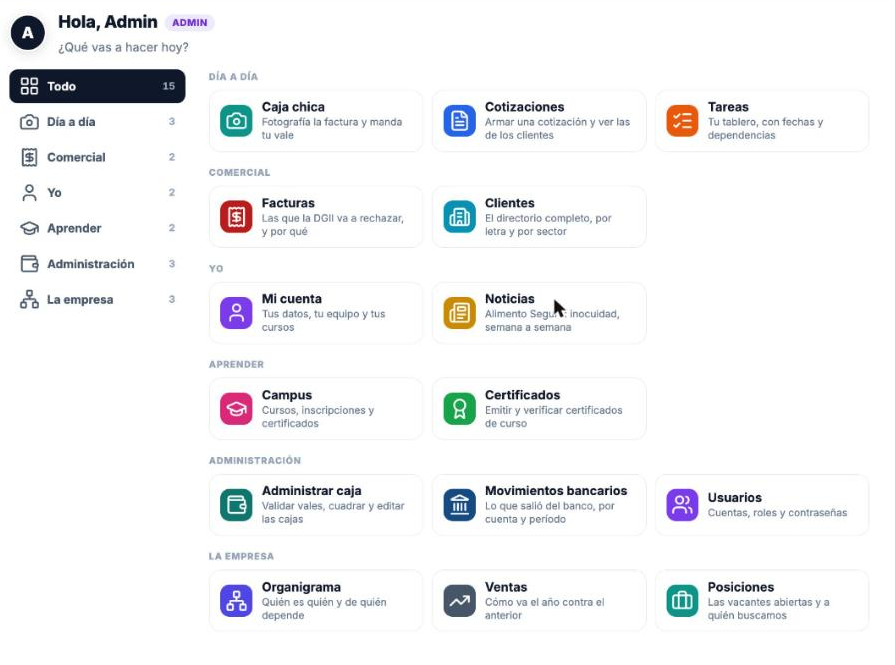
Es el camino más corto: lo que uno hace todos los días está a un clic desde que abre el sitio.
El buscador
Busca a la vez productos, categorías, cursos y —si eres administrador— clientes y usuarios. Escribe dos letras y espera: no hace falta apretar enter.
Los precios sólo aparecen si tu cuenta puede verlos. Un visitante ve el producto, no lo que cuesta.
Por qué se siente rápido
Cuando pasas el mouse por encima de un enlace, el sitio ya empieza a traer esa página antes de que hagas clic. Para cuando decides entrar, casi siempre está lista.
Al navegar tampoco se recarga todo: cambia sólo el contenido y la barra de arriba se queda quieta. Es el mismo truco de las tiendas grandes de catálogo.
En el teléfono
Todo funciona en el teléfono. Dos cosas están pensadas para usarse ahí:
- Capturar un vale de caja chica, parado frente a la caja del colmado.
- Leer el blog, que se sirve sin JavaScript y abre con mala señal.
El formulario de caja chica se puede guardar como si fuera una app: abre /cajachica/vale y usa «Añadir a pantalla de inicio».